- +90 545 130 26 80
- +90 312 803 28 03



Yazıcı tamiri, küçük masa üstü yazıcılar ve fotokopi makineleri olmak üzere ayrı ayrı fiyatlandırılır. Küçük tip yazıcıların tamiri daha uygun iken, fotokopi makineleri daha kapsamlı onarım gerektirdiğinden fiyat değişkenlik gösterir. Her iki grup yazıcının bakım onarım fiyatı arıza tesbiti, parça ihtiyacı ve işcilik-zaman faktörlerine göre değişebilir.
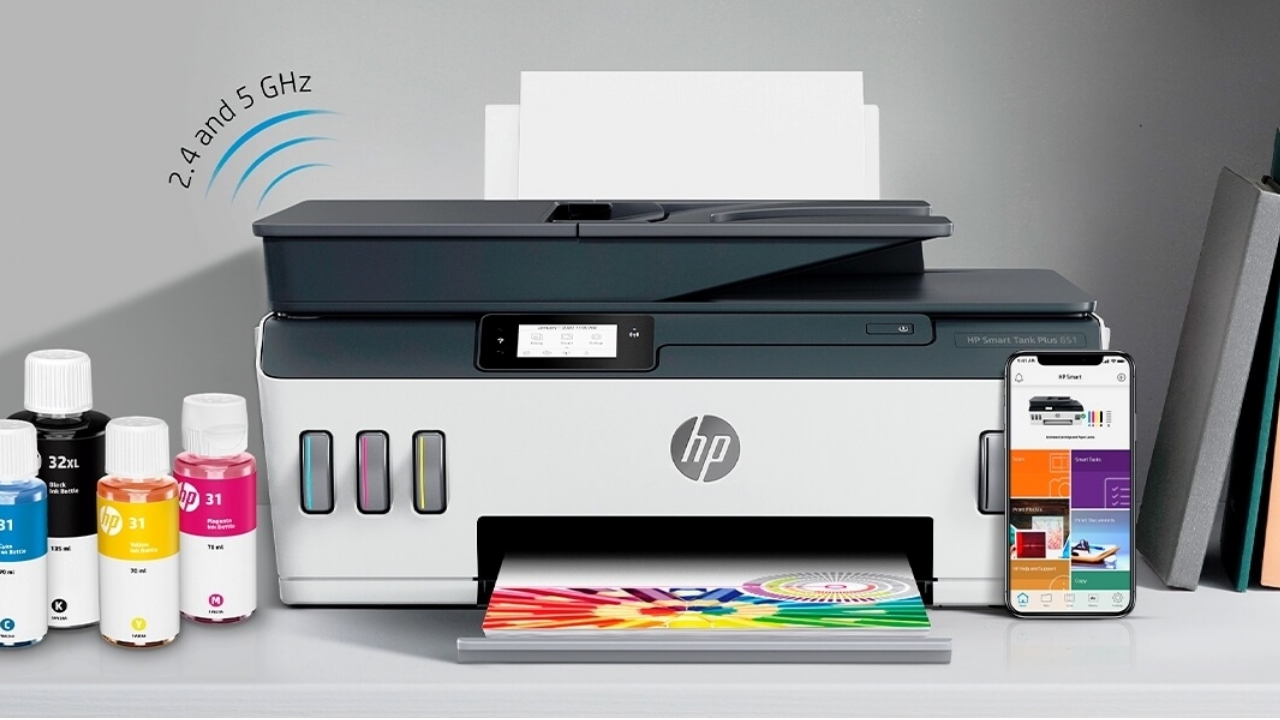
Ev için en uygun yazıcı marka ve model seçenekleri, kullanım amacınıza göre belirlenmesi gerekir. Siyah veya renkli, hepsi bir arada ya da tek özellikli yazıcılar, lazer ya da mürekkep sistemli olmak üzere geniş bir yelpazeye sahip. Bütçenize göre en ideali, düşük kullanımlar için mürekkep sistemli, daha yoğun ve uzun kullanım için lazer tonerli yazıcılar tercih edilebilir. Ev için yazıcı fiyatları genellikle uygun ve satın alınabilir seviyededir.
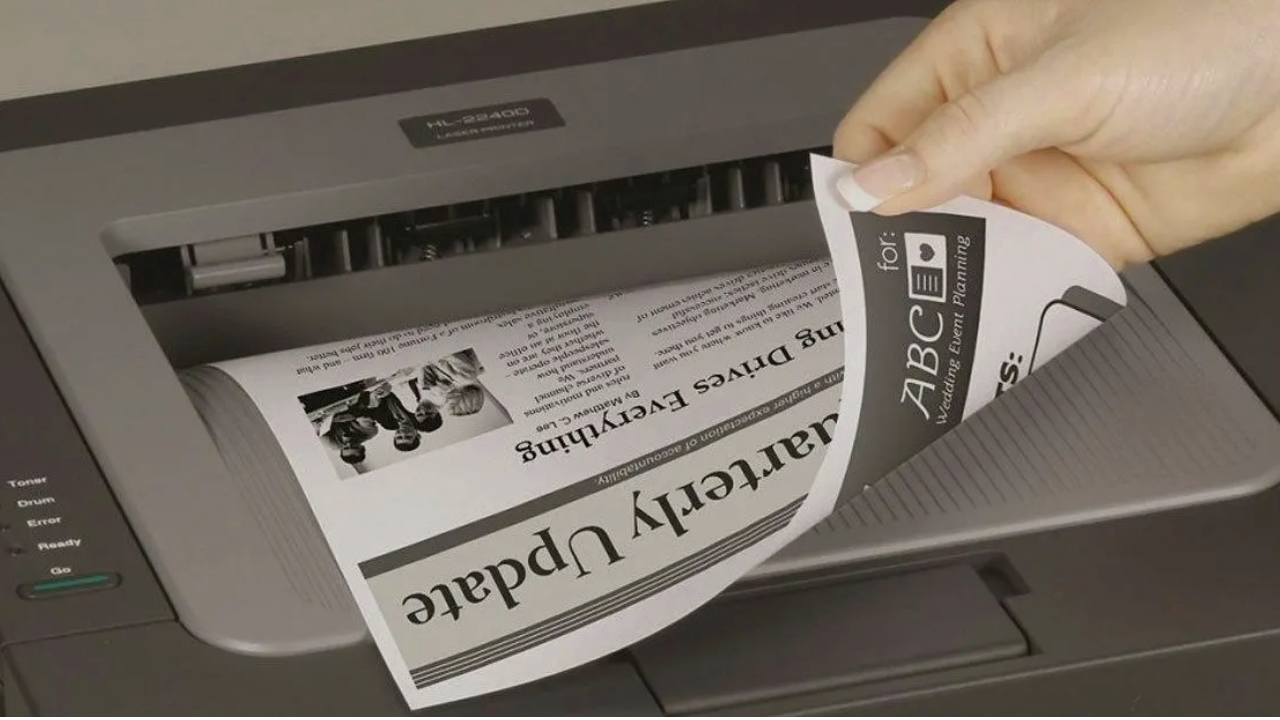
Yazıcı arkalı önlü yazdırma, yazıcınızda çift yüzlü yazdırma özelliği mevcut ise, belgeyi yazdırmadan önde yazdırma ekranında çift taraflı seçeneğini işaretlediğinizde otomatik olarak yazdırılacaktır. Çift yüzlü yazdırma özelliği yok ise, önce tek numaralı sayfaları yazdırabilir, daha sonra kağıtları ters çevirip kasete koyarak çift numaralı sayfaları yazdırarak manuel olarak yazdırabilirsiniz.
PDF Arkalı önlü yazdırma, yazıcınız çift yüzlü yazdırmayı destekliyor ise yazdırılacak belge açıkken, Control + P tuşlarına birlikte basalım. Yazdırma ekranı açılacaktır, daha sonra yazıcı ismini bulunduğu kutunun altında Tercihler'i tıklayalım. Yazdırma tercihleri penceresi açılacak ve buradan çift yönlü veya çift taraflı kutusunu işaretleyelim ve onaylayalım. Daha sonra yazdır diyelim.
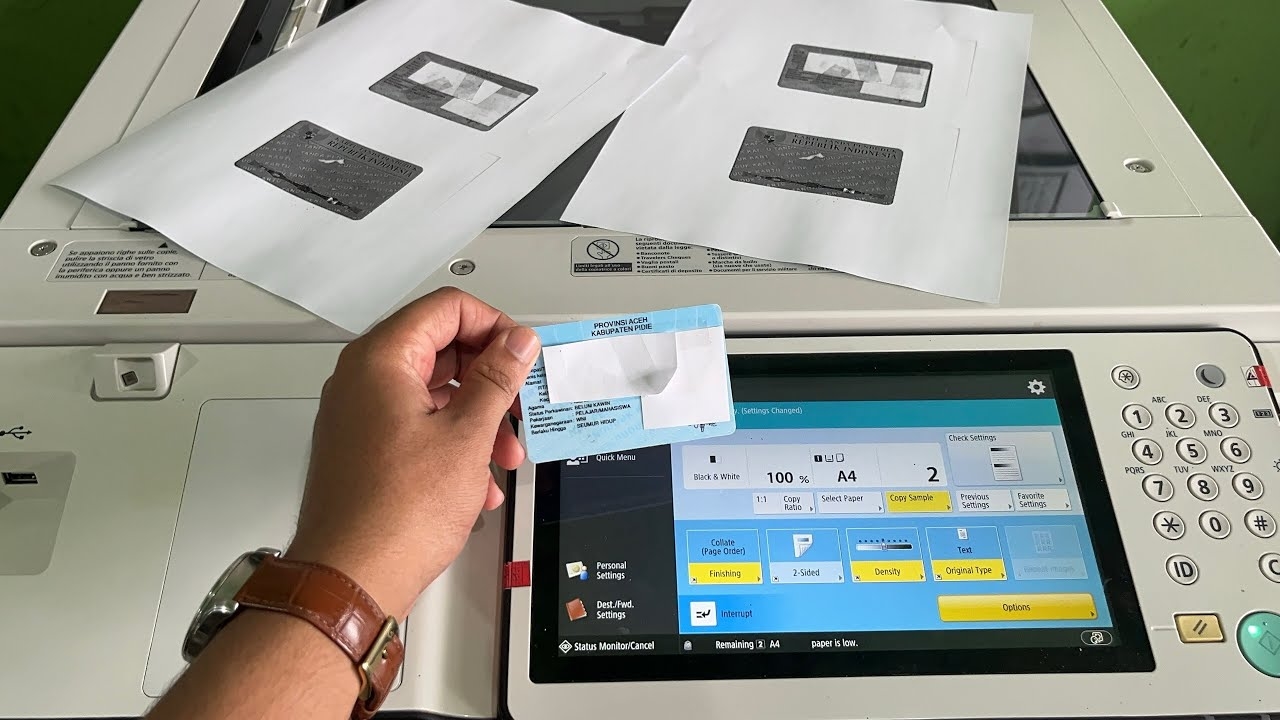
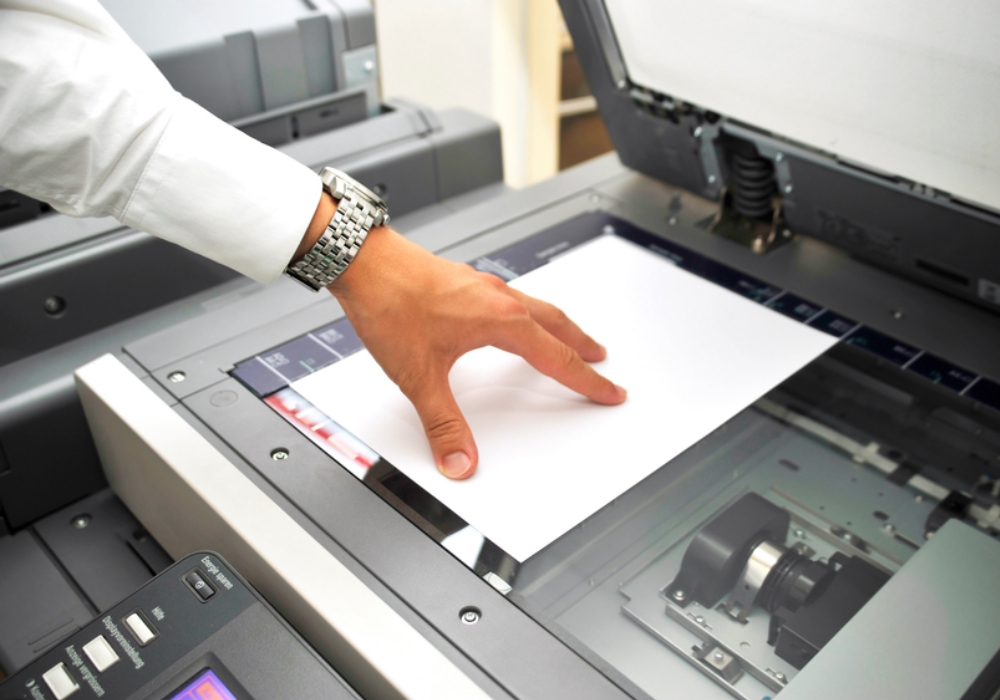
Yazıcıdan kimlik fotokopisi nasıl çekilir ? Bu işlem birçok yazıcıda kimlik kopyalama seçeneği mevcut olduğunda son derece kolaydır. Yazıcı menüsünden kimlik kopyalama yada ID card seçeneğini seçelim. Camın üzerine dip köşe kısmına kimliği yerleştirelim ve start tuşuna basalım. Kimlik birinci yüzü hafızaya alındı, şimdi aynı şekilde çevirip aynı yere diğer yüzünü koyalım ve tekrar start tuşuna basalım. Şimdi yazıcı çalışacak ve kağıt üzerinde her iki yüzün çıktısını verecektir. Yazıcıda bu özellik yok ise, önce bir yüzün çıktısı alınır, daha sonra kağıt ters çevirilerek diğer yüzün baskısı alınır.
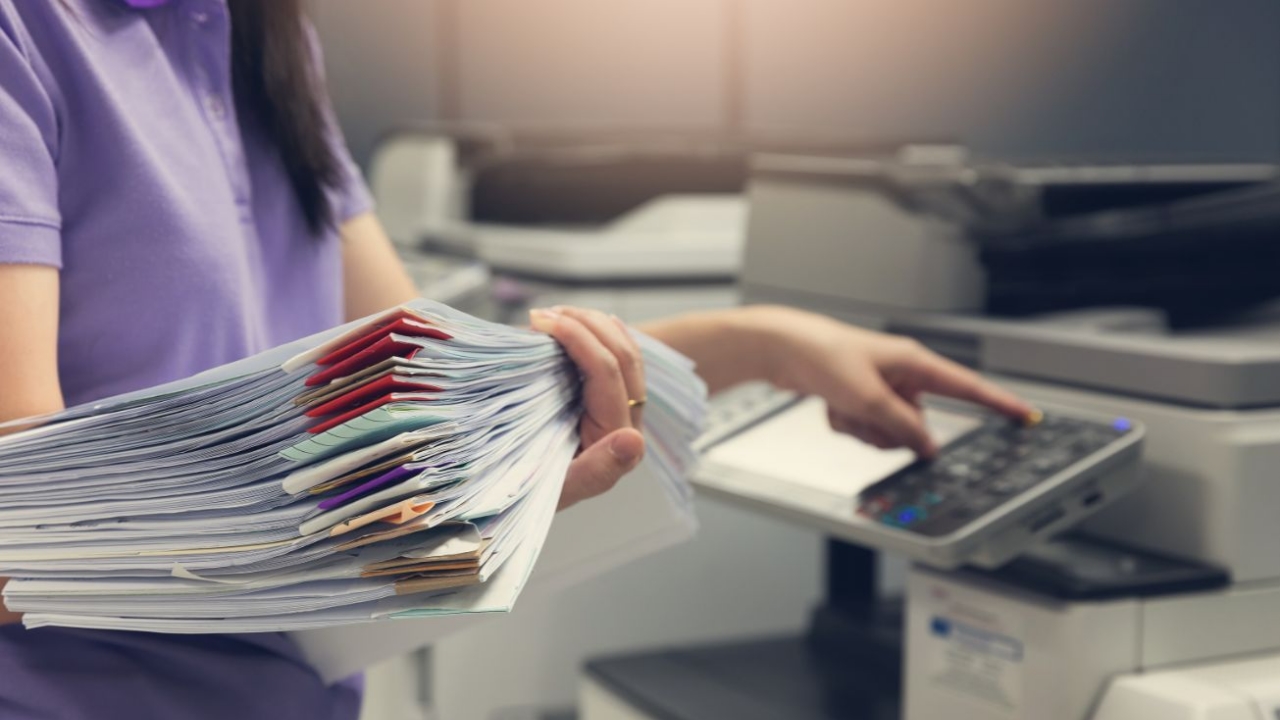
Yazıcıda harmanla özelliği daha çok orta ve üst model fotokopi makinelerinde bulunan bir özelliktir. Bu özellik çok sayfalı, birden fazla adetli ve takım olarak baskı alınması ve otomatik tasniflenmesi gereken broşür, kitap, çok sayfalı Pdf gibi belgelerde çok kullanışlıdır. Harmanlama özelliği bu işlemleri otomatik yapar. Hatta makinede ekstra zımbalama veya ciltleme özelliği de var ise, her bir takım belgeyi zımbalar ve ciltler.
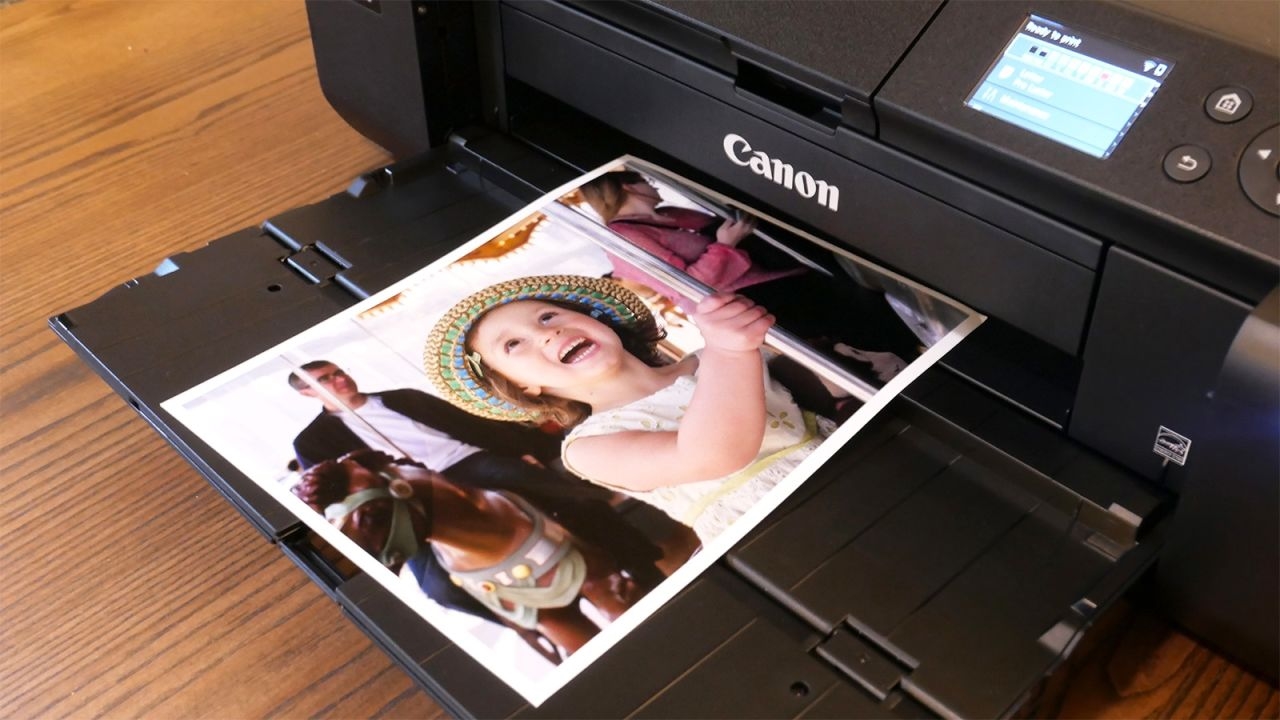
Yazıcıdan fotoğraf çıkarma, bilgisayarınızdan çıktı alacaksanız yazdırılacak fotoğraflarlar seçilerek Control + P birlikte basılır ve yazdırmak istediğini yazıcı seçilir, yazıcı renkli ise çıktı ayarları kontrol edilerek yazdırılır. Android telefonuzdan fotoğraf yazdıracaksanız, telefonuzda yazıcı markasının uygulamasının yüklü olduğundan emin olunuz, yok ise indirip kurunuz (Yazıcınızın kablosuz bağlantı özelliği olması gerekir). Sonra resimleri seçip Yazdır' a dokununuz. Telefonunuz i-phone ise uygulamaya gerek olmadan otomatik bağlantı kurarak yazdırabilir.
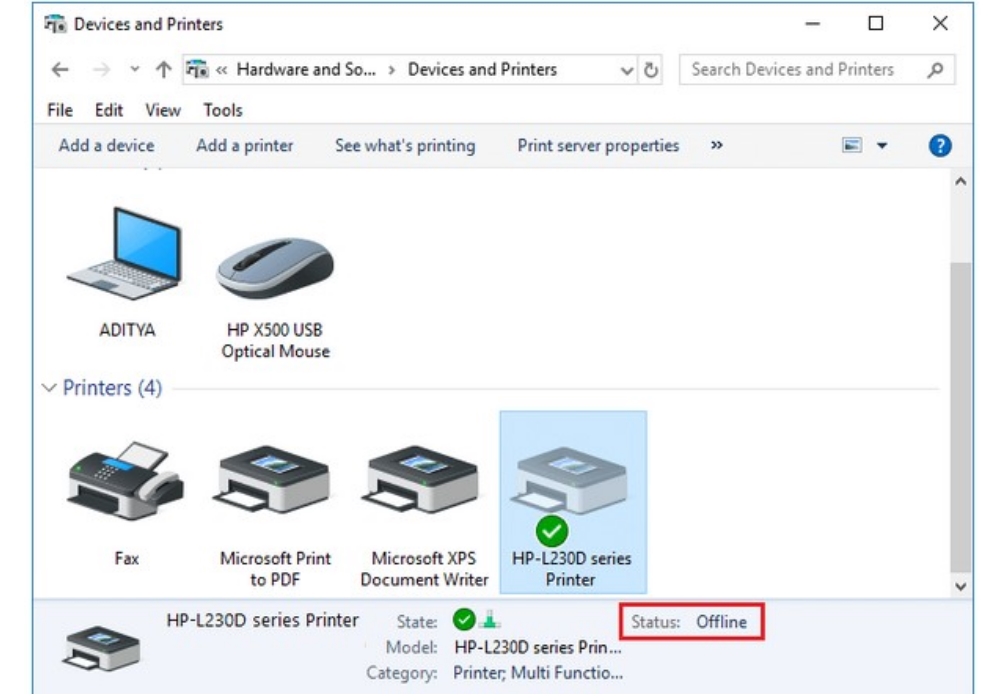
Yazıcı çevrimdışı hatasının birkaç nedeni vardır. Bunları sırası ile kontrol ederek sorun giderilebilir. Aşağıdaki adımları denedikten sonra yazıcınız yeniden çevrimiçi kullanıma hazır duruma gelecektir.
USB Yazıcı kablosunu çıkarın ve yeniden takın, bilgisayarda farklı bir Usb portuna takın, farklı bir Usb kablosu deneyin
Sorun giderilemedi ise sonraki adımı deneyinBilgisayarı yeniden başlatın, virüs programı ve güvenlik duvarının açık olduğundan emin olun
Sorun giderilemedi ise sonraki adımı deneyinYazıcıyı güç anahtarından kapatın, 30dk bekleyin ve yeniden açın
Sorun giderilemedi ise sonraki adımı deneyinBulunduğunuz ağın özelliklerine göre yazıcının ağ menüsündeki ve bilgisayarda yazdırma sürücüsündeki ayarları (IP, Ağ geçidi ve Ağ maskesi numaraları) kontrol edin, hatalı ise düzeltin, bir tarayıcıda yazıcının IP adresinin girin ve iletişim sağlayın
Sorun giderilemedi ise sonraki adımı deneyinYazıcı ağ menüsünden, kablosuz yapılandırmasını kontrol edin, gerekirse yeniden bir kurulum başlatın
Sorun giderilemedi ise sonraki adımı deneyinBilgisayarda, Denetim Masası > Aygıtlar ve Yazıcılar' da yazıcınızın model sürücüsünü kontrol edin, gerekiyor ise sürücüyü kaldırın ve yeniden kurun
Sorun giderilemedi ise teknik destek almayı deneyin* Tüm adımları denedikten sonra sonuç alınamıyor ise, yazıcı anakartında arıza olabileceğinden servis desteği gerekebilir.
Yazıcılarda USB bağlantılı bilgisayara tarama ve Ağ başlantılı bilgisayara tarama olmak üzere iki seçenek vardır. Ayrıca birçok yazıcıda USB belleğe tarama ve E-Postaya tarama seçeneği de mevcuttur. Yazıcınız USB bağlantılı ise Windows işletim sistemi otomatik tanıyacak ve Windows tarama uygulaması ile tarama yapacaktır, ekstra bir kurulum gerekmez. Tarama yapamıyorsanız, ilk önce USB kablosunu daha sonra yazıcı sürücüsünü kontrol ediniz. Ağa bağlı kullanıcı iseniz, bir web tarayıcısında yazıcının IP numarasını girerek arayüze, daha sonra adres defteri bölümünde kullanıcılardan, adınızı bularak düzenleyi seçin ve tarama ile ilgili gerekli (Dosya yolu, PC adı veya IP numarası) bilgileri kontrol edin, bir test yapın. Sorun görünmüyor ise, PC' deki tarama klasörünün paylaşım ayarlarını kontrol edin. Bu işlemlerden sonuç alınamıyor ise teknik servis yardımı isteyin.


En iyi ve hızlı tarayıcı deneyimi sunmak için çerezler kullanılabilir. Ayrıntılar : Gizlilik politikası
Ahmet C
Bürolarda kullandığımız yazıcıların çok işlevli olduğundan zaman zaman bu bilgilere ihtiyaç duyuluyor. Daha detaylı bilgiler kullanım klavuzlarında ve videolarda olabilir
- Kasım 21, 2025
- BY Ahmet
CEVAPLA